
Pomoc
System Biuletynu Informacji Publicznej dostarcza wiele dogodnych dla użytkownika form nawigacji. Posiada rozbudowane menu wielopoziomowe, które zostało rozdzielone na menu jednostek organizacyjnych, obszarów działania i „O BIP”. Jego struktura znacznie ułatwia znajdowanie pożądanych informacji. W razie problemów użytkownik może posłużyć się wyszukiwarką globalną dostępną na pasku w górnej części strony. Wyszukiwarka dostarcza wyników zgodnych z zadanymi kryteriami wyszukiwania. System umożliwia pobieranie i drukowanie opublikowanej treści oraz zapisywanie załączników we wskazanej lokalizacji. Poszczególne funkcjonalności zostały opisane w kolejnych rozdziałach.
Nawigacja w BIP
Nawigacja w BIP jest możliwa za pomocą wyszukiwarki, lewostronnego menu jednostek organizacyjnych, obszarów działania oraz menu „O bip”.
Menu jednostki organizacyjne
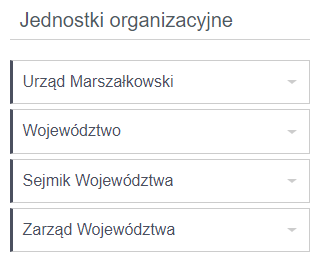
Menu podmiotowe znajdujące się po lewej stronie i jest podzielone na:
- Urząd Marszałkowski,
- Województwo,
- Sejmik Województwa,
- Zarząd Województwa.
Menu jednostki organizacyjne jest wielopoziomowe, co oznacza, że wybranie konkretnych pozycji powoduje ich rozwiniecie do kolejnych poziomów. Przykładowo w celu wyświetlenia informacji o Województwie Zachodniopomorskim należy kliknąć w menu w link „Województwo”. Jednocześnie menu zostanie rozwinięte i widoczne będą pozycje podrzędne takie jak: Status prawny, Statut Województwa, Strategia Rozwoju Województwa, Plan zagospodarowania przestrzennego województwa itp.
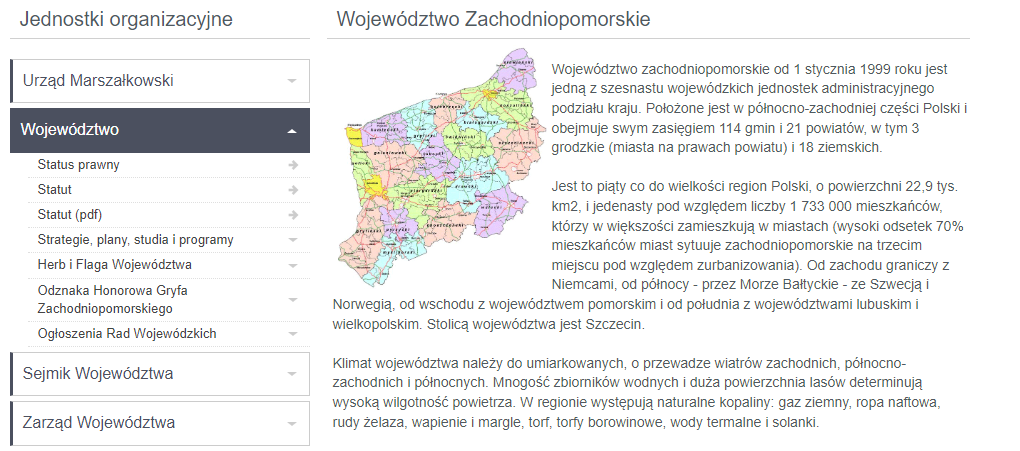
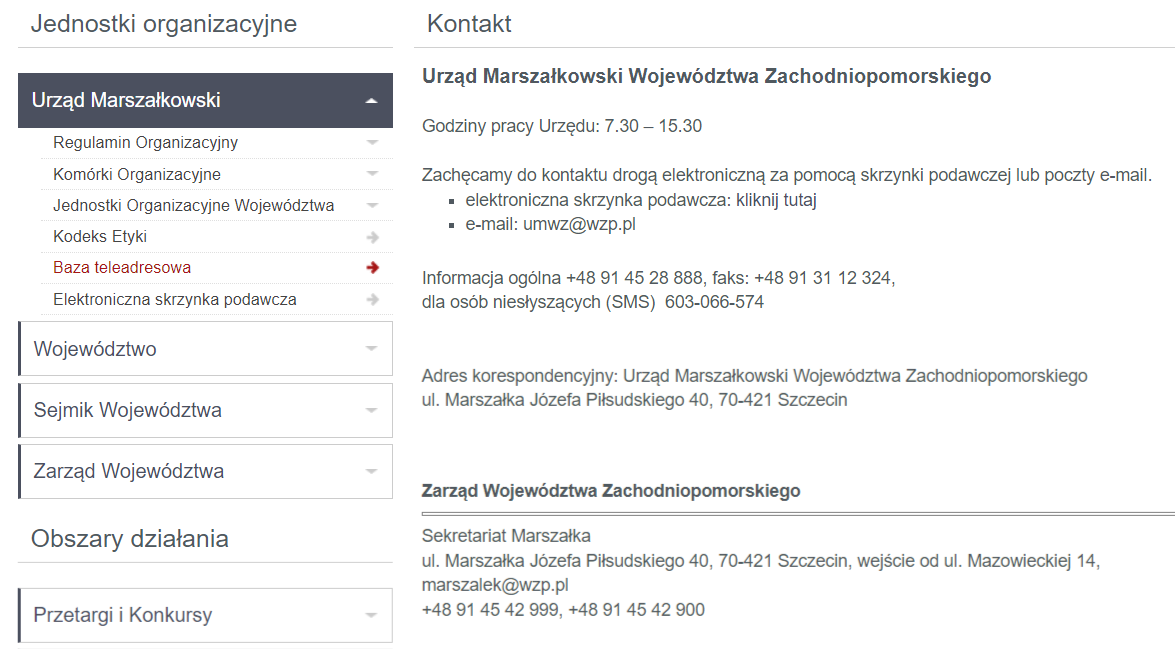
Innym przykładem poruszania się po menu może być przeszukiwanie bazy teleadresowej. W tym celu należy kliknąć „Urząd Marszałkowski” następie „Baza teleadresowa”. W treści strony otrzymamy listę jednostek organizacyjnych. Są to jednocześnie linki (zaznaczone na czerwono), których kliknięcie powoduje wyświetlenie konkretnych danych kontaktowych osób wchodzących w skład jednostek.
Obszary działania
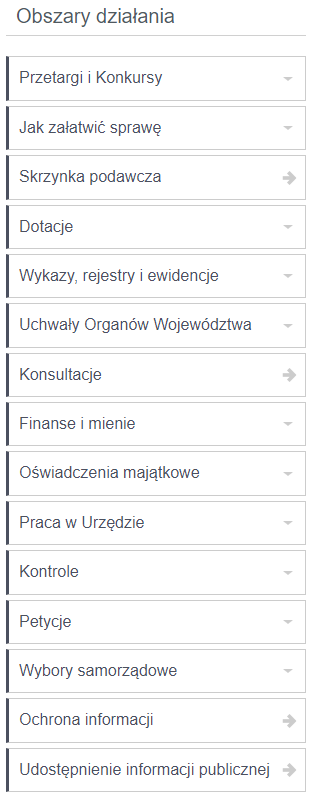
Menu obszary działania znajduje się po lewej stronie tuż pod menu jednostki organizacyjne. Jego budowa jest również wielopoziomowa i podobnie jak w przypadku podmiotowego rozwijanie danych pozycji powoduje wyświetlanie kategorii podrzędnych.
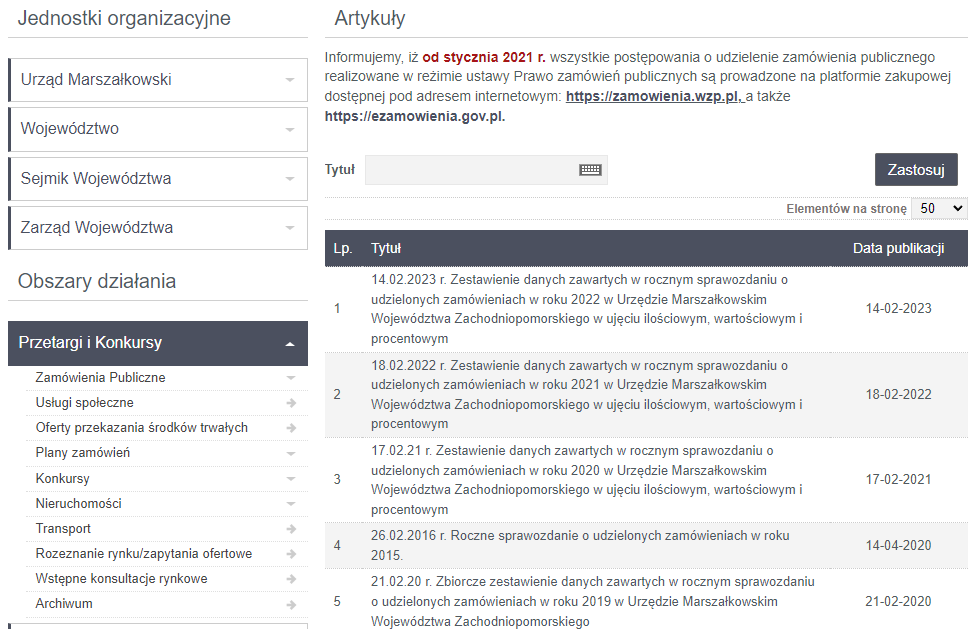
Przykładowo chcąc wyświetlić sprawozdania o udzielonych zamówieniach na rok 2023 należy kliknąć: „Przetargi i konkursy”. W treści strony otrzymamy tabelę zawierającą listę sprawozdań i podstawowe informacje o nich: tytuł i datę publikacji.
Menu „O BIP”
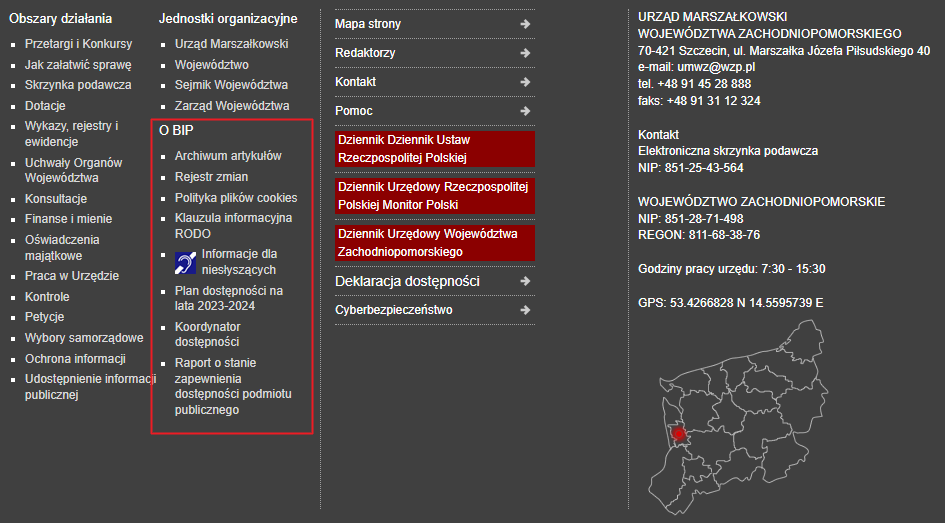
Menu „O BIP” jest menu wielopoziomowym lewostronnym, znajdującym się poniżej menu przedmiotowego. Poruszanie się po nim polega na tej samej zasadzie, co w menu jednostki organizacyjne i obszary działania.
Wyszukiwanie informacji
Wyszukiwanie informacji może odbywać się z wykorzystaniem wyszukiwarek lub poprzez poruszanie się po wcześniej opisanych menu.
Wyszukiwarka znajduje się w górnym menu globalnym. Przejść do niej można również wybierając w menu „O BIP” pozycje „wyszukiwarka.

Po wprowadzeniu szukanej frazy w wyszukiwarce globalnej otrzymamy listę wyników wyszukiwania widoczną na rysunku poniżej:
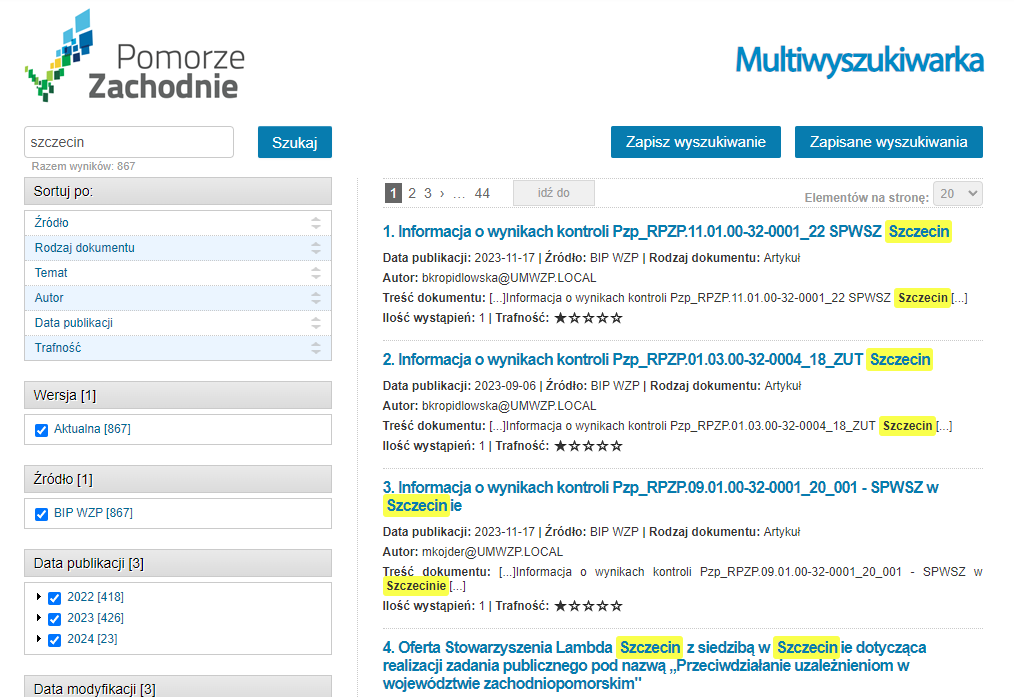
Wyszukiwanie proste polega na wprowadzeniu w polu tekstowym szukanego pojęcia i kliknięciu „Szukaj”. W wyniku otrzymamy wszystkie artykuły, w których pojawiło się dane słowo.
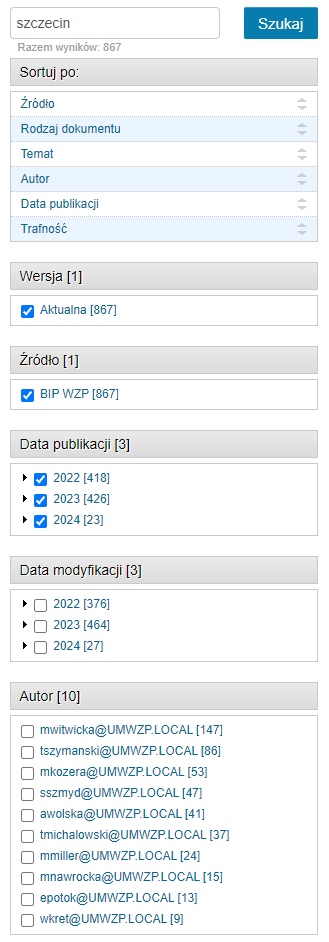
Wyszukiwanie zaawansowane umożliwiają dodatkowe filtry wyników wyszukiwania, np. według wersji, źródła, dacie publikacji. W celu zaawansowanego wyszukiwania należy wybrać odpowiednią opcje z menu lewostronnego, które zostało oznaczone na poniższej ilustracji.
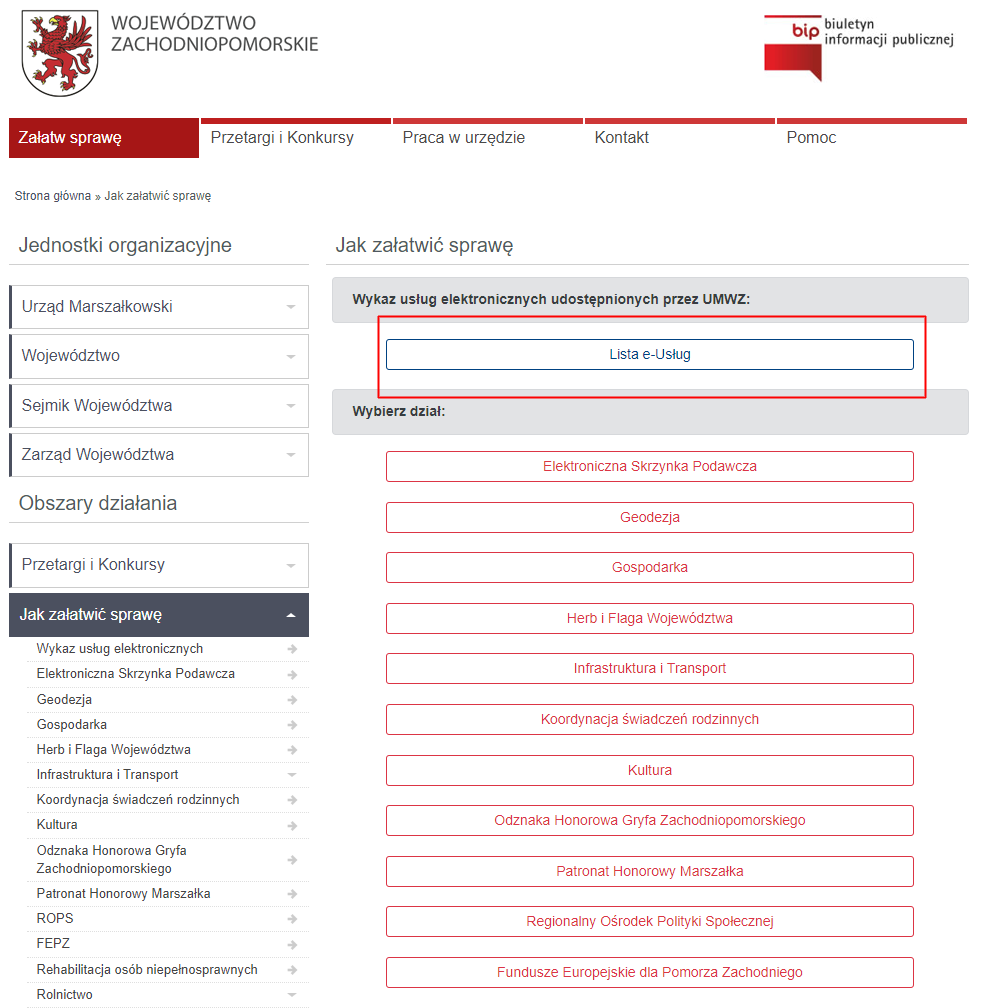
W menu poziomym po wejściu w zakładkę: Załatw sprawę, mamy możliwość skorzystać z usług elektronicznych udostępnionych przez UMWZ. Po kliknięciu w przycisk oznaczony na poniższej ilustracji pojawi się lista z wykazem usług elektronicznych.
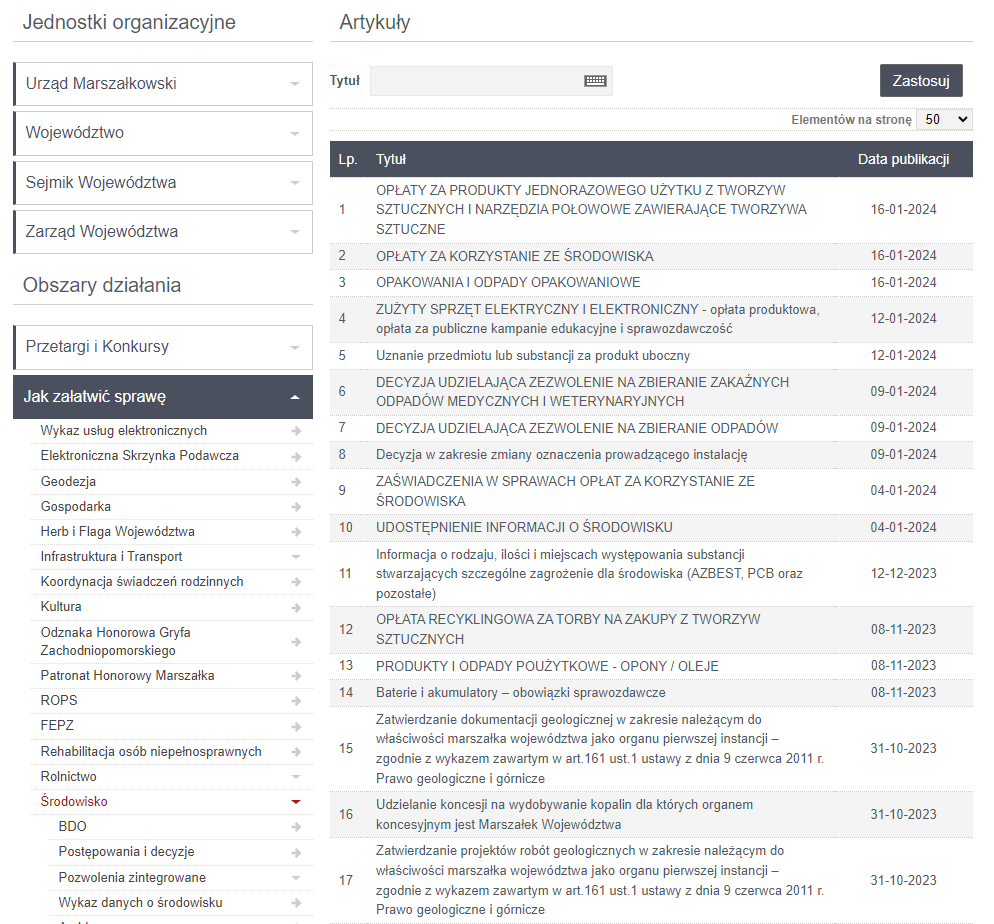
Po wejściu w niektóre pozycje menu takie jak na przykład widoczne na rysunku poniżej Środowisko (Menu obszary działania: Jak załatwić sprawę ->Środowisko). W tym miejscu znajduje się obszerna lista artykułów, które możemy przeszukiwać po tytule wpisując odpowiednia wartość w wyszukiwarkę lokalną.
Pobieranie treści
BIP zawiera wiele artykułów i treści, które możemy zapisywać w dowolnym miejscu w formacie.PDF, a także drukować. Do artykułów często podpięte są załączniki w różnych formatach, które również możemy pobrać.
Załączników
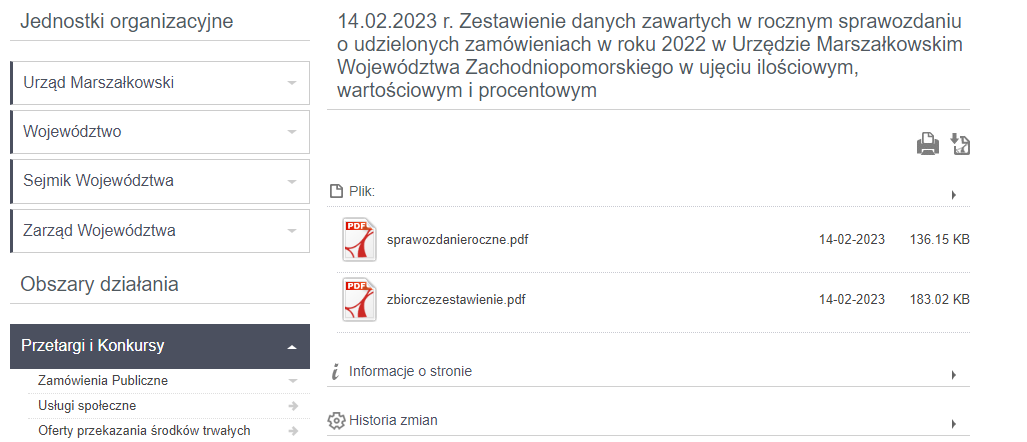
By pobrać załącznik (Rysunek poniżej) do artykułu należy kliknąć na jego nazwie, następnie wskazać lokalizacje zapisu i kliknąć „Zapisz”.
Wersja do druku
Chcąc wydrukować treść artykułu, należy go wyświetlić, a następnie kliknąć na ikonie drukarki:

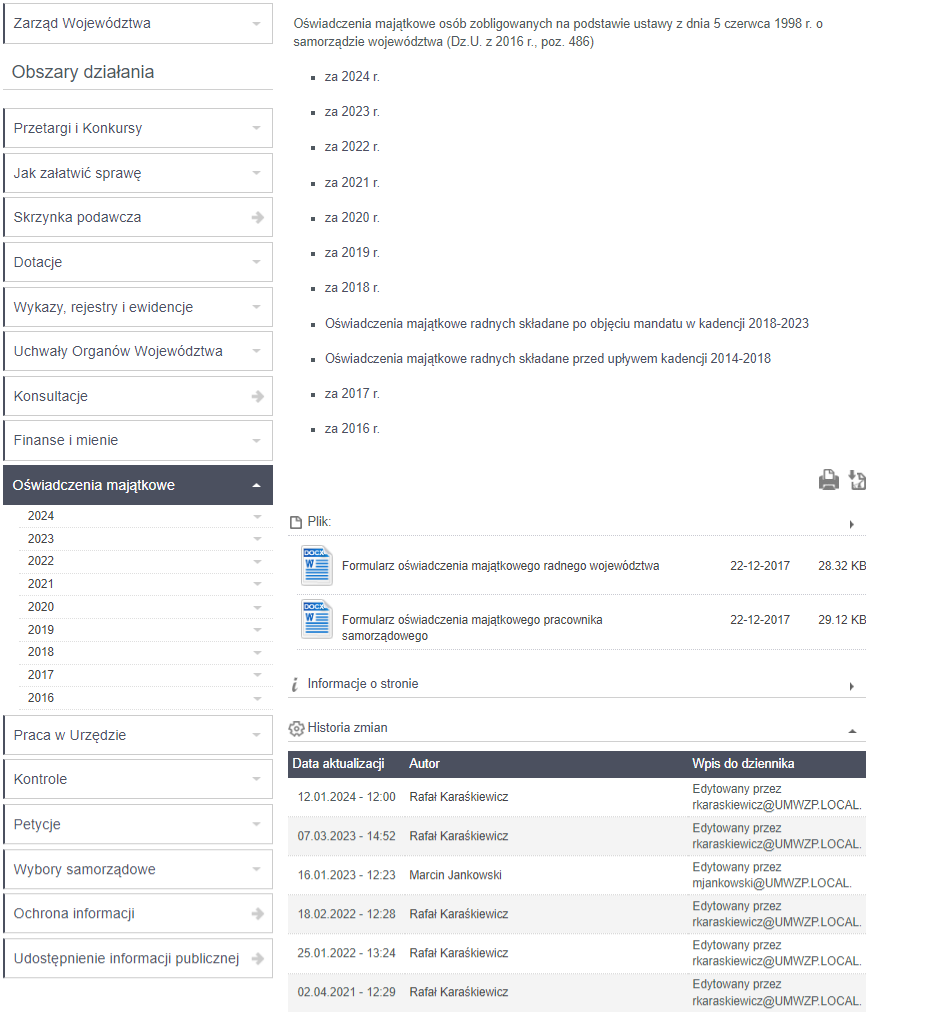
Istnieje możliwość wydrukowania artykułu zawierającego historię zmian. W tym celu użytkownik klika „Historia zmian” znajdującą się poniżej treści artykułu. Otrzymamy wówczas widok przedstawiony na rysunku: Rysunek 13 Widok treści artykułu z rozwiniętą historią zmian. Następnie klikamy ikonę drukarki.
Wersja PDF
Pobieranie artykułu w wersji PDF polega na wyszukaniu go, wyświetleniu jego treści, a następnie na kliknięciu ikony „Wersja PDF”:

Podobnie jak w przypadku drukowania, istnieje możliwość pobrania artykułu zawierającego historię zmian. W tym celu użytkownik klika „Historia zmian” znajdującą się poniżej treści artykułu. Otrzymamy wówczas widok przedstawiony na powyższym rysunku. Widok treści artykułu z rozwiniętą historią zmian. Następnie klikamy ikonę „Wersja PDF”.

Historia zmian
| Data aktualizacji | Autor | Wpis do dziennika | |
|---|---|---|---|
| 18.01.2024 - 13:41 | Marcin Jankowski | Edytowany przez mjankowski@UMWZP.LOCAL. | |
| 18.01.2024 - 13:16 | Marcin Jankowski | Edytowany przez mjankowski@UMWZP.LOCAL. | |
| 18.01.2024 - 12:42 | Marcin Jankowski | Edytowany przez mjankowski@UMWZP.LOCAL. | |
| 24.08.2023 - 08:28 | Marcin Jankowski | Edytowany przez mjankowski@UMWZP.LOCAL. | |
| 06.04.2023 - 09:19 | Marcin Jankowski | Edytowany przez mjankowski@UMWZP.LOCAL. | |
| 06.04.2023 - 09:15 | Marcin Jankowski | Edytowany przez mjankowski@UMWZP.LOCAL. | |
| 06.04.2023 - 09:08 | Marcin Jankowski | Edytowany przez mjankowski@UMWZP.LOCAL. | |
| 04.05.2014 - 11:17 | Grzegorz Kowalewski | ||
| 04.05.2014 - 10:56 | Grzegorz Kowalewski | Utworzono przez Grzegorz Kowalewski |